Activité 02 · Wi-Fi institutionnel
Étude Wi-Fi & déploiement de bornes — Hôtel de Courcy & hémicycle
Étude radio complète avec Ekahau Pro sur deux bâtiments à forte visibilité institutionnelle (site du Bon Pasteur / hémicycle, Hôtel de Courcy), puis correction par bornes Cisco Meraki MR36 avec intégration PoE, VLAN, DHCP, RADIUS / NPS, ouverture des flux pare-feu et validation dans le Meraki Dashboard.
Cadrage et contraintes des sites
L’étude portait sur deux ensembles de bâtiments institutionnels : le site du Bon Pasteur (dont la salle de l’hémicycle) et l’Hôtel de Courcy, où se trouve le bureau du Président de la Région Bretagne. Ces lieux accueillent réunions, événements et équipes qui ont besoin d’un Wi-Fi stable, homogène et capable d’absorber plusieurs connexions simultanées sans dégradation.
- 2bâtiments couverts
- ~12bornes MR36 ajoutées
- 2VLAN trunkés vers les AP
- 7 javant retour utilisateurs
Objectifs : contrôler la qualité du signal zone par zone, repérer les trous de couverture, analyser l’occupation des canaux et préparer les ajustements (positionnement, puissance, ajout d’AP) — tout en respectant les règles de sécurité du SI régional.
Construction du modèle dans Ekahau Pro
Avant tout relevé, on construit dans Ekahau Pro un modèle fidèle du bâtiment. Le logiciel est exigeant : il faut décrire les matériaux car chaque type de paroi a un impact différent sur l’atténuation des ondes. Une configuration imprécise ferait basculer toute l’étude dans le faux.
-
Importer le plan du bâtiment
Récupération du plan CAD ou PDF, vérification des étages concernés et nettoyage des cotes inutiles avant import.
-
Mettre le plan à l’échelle
Calage sur une distance connue (longueur de couloir ou cote architecte) : sans cette étape, les déplacements ne correspondent pas au modèle et l’algorithme se trompe sur les emplacements de bornes.
-
Décrire les murs et cloisons
Tracé des murs par matériau : béton, plâtre, vitre, porte bois ou métal, cloison amovible. Les bibliothèques d’atténuation Ekahau prennent ensuite le relais.
-
Placer les bornes existantes
Report des AP déjà installés avec leur modèle, hauteur de plafond et orientation, pour que la simulation initiale colle au terrain avant les mesures.
Campagne de mesures sur le terrain
Sur place, je relève une grille dense de mesures avec une sonde Wi-Fi étalonnée. Méthode : un point environ tous les trois pas, en longeant les murs et en traversant chaque pièce accessible pour ne laisser aucune zone non couverte.
-
Lancer un relevé par étage
Activation du mode Survey dans Ekahau Pro et démarrage du parcours en suivant le plan affiché à l’écran.
-
Marquer les positions au pas
Tap sur le plan tous les ~3 pas pour figer la position de la mesure, en gardant un rythme régulier — une mesure trop espacée laisse des trous, trop rapprochée alourdit inutilement le projet.
-
Couvrir les zones « difficiles »
Salles de réunion fermées, recoins, escaliers, sas de sécurité : autant de poches qui posent souvent problème en exploitation et qu’il faut documenter.
-
Vérifier qu’il ne reste pas de trou
Avant de passer à l’étage suivant, vérification visuelle sur le plan que toute la surface visitée apparaît bien couverte par des points de mesure.
Lecture du rapport et arbitrages
À l’issue des relevés, Ekahau génère une cartographie de la couverture. Le code couleur est lisible immédiatement :
L’analyse ne se limite pas au signal brut : on regarde aussi la continuité de la couverture, la cohérence entre cellules et les zones de rupture qui provoquent des déconnexions à la marche. Le rapport complet fait plusieurs dizaines de pages détaillant fréquences et indicateurs ; sur le terrain, l’objectif est d’en tirer des décisions : puissance, canaux, ajout d’AP.
Pour notre étude, une zone grise en bout d’aile a été détectée : la solution retenue a été l’ajout d’un point d’accès supplémentaire pour homogénéiser le service.
Déploiement des Cisco Meraki MR36 — étapes
-
Pose
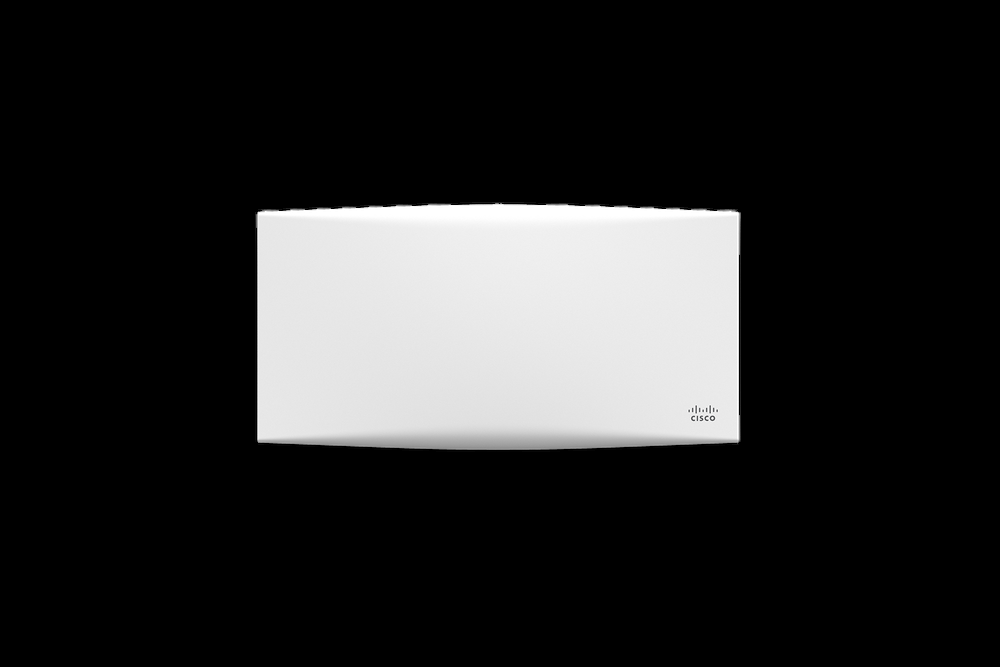
Installer les MR36 aux emplacements ciblés
Pose des bornes Cisco Meraki MR36 aux endroits retenus, en visibilité plutôt qu’en faux plafond fermé pour faciliter maintenance et remplacement futur.
-
Alimentation
Raccordement PoE au commutateur
Le commutateur fournit l’alimentation via le câble Ethernet : pas de prise secteur supplémentaire au plafond, pose plus rapide et plus propre.
-
Switch
Configurer les ports en trunk
Les ports vers les AP transportent les deux VLAN nécessaires (gestion AP + Wi-Fi utilisateur) selon le modèle de la DNSI.
interface GigabitEthernet1/0/24 description AP-MR36-COURCY-01 switchport mode trunk switchport trunk native vlan 510 # gestion AP switchport trunk allowed vlan 510,520 power inline auto spanning-tree portfast trunk -
DHCP
Réserver l’IP par adresse MAC
Le serveur DHCP est mis à jour pour réserver une adresse IP en fonction de l’adresse MAC de chaque borne. Cela facilite le repérage et la supervision.
-
RADIUS
Déclarer la borne côté NPS
Création d’une entrée RADIUS dans Windows NPS pour l’authentification des bornes. Conforme aux exigences internes de la DNSI.
-
Pare-feu
Ouvrir les flux vers le cloud Meraki
Sans cette ouverture, les AP semblent inactifs alors que le câblage est correct. Les flux vers la plateforme Meraki Cloud sont autorisés explicitement (URL et ports documentés par Cisco).
Enregistrement et vérification dans le Meraki Dashboard
Une fois alimentée et reliée à Internet, la MR36 se connecte d’elle-même au cloud Meraki. Dans le Dashboard, je rattache la borne au réseau du bâtiment ; elle récupère automatiquement la configuration Wi-Fi déjà définie : SSID, sécurité, canaux, paramètres radio.
- Gestion centralisée : toutes les bornes des deux sites supervisées depuis une seule interface, sans session locale.
- Supervision distante : état, clients connectés, débits par AP en temps réel.
- Mises à jour contrôlées depuis le cloud, sans intervention physique systématique.

Retour utilisateurs une semaine après
Environ une semaine après l’intervention, retour terrain auprès des utilisateurs des zones concernées : encore des coupures ? des lenteurs ? des difficultés d’association ? Ces retours croisent les graphiques Ekahau et le Dashboard Meraki — ils repèrent souvent des problèmes liés à la charge ou à des terminaux particuliers que la métrologie ne montre pas seule.
Bilan utilisateurs : amélioration perceptible dans les zones où les nouvelles bornes ont été ajoutées, et plus de plaintes de coupures dans les anciennes zones grises.
Bilan
Ce chapitre couvre toute la chaîne d’un projet Wi-Fi institutionnel : modélisation sérieuse dans Ekahau Pro, campagne de mesures méthodique, lecture de rapport et arbitrages, puis déploiement matériel (MR36, PoE), intégration LAN (trunks / VLAN, réservations DHCP par MAC, RADIUS sur NPS) et ouverture des flux pare-feu vers le cloud Meraki — avec validation Dashboard et retour terrain.
Ce que j’en retiens
Compétences consolidées
- Conduite d’une étude radio de bout en bout avec un outil professionnel.
- Articulation entre mesures terrain, modèle théorique et configuration matérielle.
- Intégration LAN propre : trunk / VLAN / DHCP / RADIUS + pare-feu vers cloud.
- Posture orientée utilisateurs : retour terrain qui complète les outils techniques.